
A volte, una connessione internet wireless potrebbe non offrire una velocità adeguata. Ciò può accadere per diversi motivi, tra cui la presenza di troppi dispositivi connessi alla rete. Pertanto, in questo articolo spiegheremo come rimuovere i dispositivi dalla rete Wi-Fi Telmex.
Come rimuovere i dispositivi dalla rete Wi-Fi Telmex
Se la tua connessione internet rallenta senza un motivo apparente, ti consigliamo di controllare i dispositivi connessi. Potresti trovare dispositivi sconosciuti o addirittura troppi dispositivi connessi alla rete. Ecco come rimuovere i dispositivi dalla tua rete Wi-Fi Telmex con una semplice procedura.
È importante ricordare che per eliminare o rimuovere dispositivi dalla propria rete Wi-Fi Telmex, l'utente deve farlo da casa, da un computer con accesso a Internet Telmex, entrando nel web con alcuni dati che offriremo durante la lettura.
Passi da seguire
I clienti Telmex con una connessione in fibra ottica devono accedere al sito web tramite il proprio browser preferito e copiare il seguente indirizzo nella barra degli indirizzi: http://192.168.1.254/. È importante ricordare che per disconnettere i dispositivi dalla rete Wi-Fi Telmex , è necessario farlo esclusivamente dall'abitazione o dall'ufficio in cui è installato il servizio.
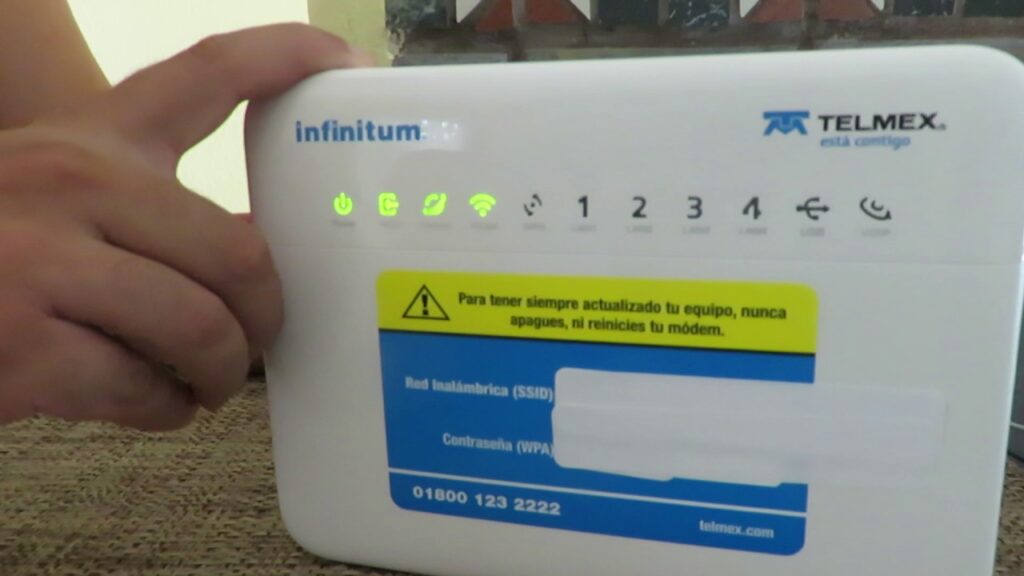
Entrando, la piattaforma digitale ti mostrerà una finestra, in cui ti verranno richiesti username e password, in queste caselle dovrai inserire i seguenti dati: TELMEX (tutto in maiuscolo per l'utente) e la password internet, questa chiave è composta dalle 10 cifre che si trovano sul dispositivo wireless, accanto alla scritta WPA.
Quindi, viene visualizzata una schermata con lo stato della connessione e, sul lato sinistro, un menu con diverse alternative. All'interno di questo menu è necessario selezionare la casella "Stato", quindi l'opzione "Dispositivi Connessi", per verificare quali dispositivi sono collegati alla rete Wi-Fi.
Altro
Per continuare, puoi visualizzare un elenco con il tipo di connessione (può essere cavo ethernet o wireless-Wifi) e con il numero di dispositivi che sono associati ai diversi tipi di connessione che l'utente ha. Nella parte inferiore dello schermo viene visualizzata una tabella contenente l'elenco di ciascuna di queste squadre, in dettaglio:
- Il tipo di connessione (Ethernet o WIFI).
- Nome.
- L'indirizzo IP del dispositivo e l'indirizzo fisico.
- L'assegnazione dell'IP.
- E infine, l'opzione per eliminare o scollegare i dispositivi dal modem.
Informazioni aggiuntive
Si consiglia di verificare l'identità di ciascuno dei dispositivi collegati alla rete, in modo da verificare che siano effettivamente tutti di vostra proprietà, poiché a volte l'eliminazione è spontanea, e la casella "tipo di dispositivo" esprime solo se si riferisce a un cellulare, pc o altro dispositivo.

Tuttavia, ci sono casi in cui la rimozione è più complicata, poiché è possibile vedere solo l'indirizzo fisico del dispositivo e questo potrebbe essere sconosciuto. Per questo motivo, ti consigliamo di eseguire il modo più semplice per determinare se l'attrezzatura è tua; ovvero sapere quanti dispositivi hai connesso alla rete, contali e controllali sullo schermo. Se è presente un dispositivo aggiuntivo, eliminalo immediatamente, quindi cambia la password del modem Internet.
Cambio chiave Wi-Fi via Internet
Quando si installa l'apparecchiatura che fornisce il servizio Internet Wi-Fi, si consiglia di cambiarne la password, allo stesso modo quando si rimuovono i dispositivi dalla rete. Per fare ciò, è necessario seguire i seguenti passaggi.
Per prima cosa accedi al web e individua la pagina ufficiale Telmex, quindi l'opzione "Personalizza il tuo modem", ora devi inserire il numero Telmex di 10 cifre, che corrisponde al numero di serie della tua attrezzatura, oltre al tuo indirizzo email email , quindi fare clic su "Continua".
Per continuare, scegli il computer di cui verrà modificata la password e premi la casella “OK”, quindi digita la nuova password e fai clic sul pulsante “Aggiorna”. Successivamente, arriverà un messaggio di conferma all'account di posta elettronica che hai indicato sopra.
Cambio chiave Wi-Fi tramite app
Oltre alla possibilità di modificare la password attraverso la piattaforma digitale, gli utenti Telmex possono modificarla tramite l'applicazione mobile dell'azienda, che può essere scaricata sui propri dispositivi mobili. Il primo passo per cambiare la password è accedere all'applicazione "My Telmex".

Quindi, viene inserito il numero dell'apparecchiatura di rete Wi-Fi (questo è composto da 10 cifre e si trova sul retro dell'apparecchiatura) e la password, per accedere. Ora dovrebbero trovarsi le schede "Servizi",> "Soluzioni per la casa"> e "Personalizza il tuo modem".
Per continuare è necessario compilare un modulo con tre informazioni, la prima è il numero di 10 cifre, la seconda è il numero di serie del modem Telmex e la terza è il tuo indirizzo email, quindi scegli il dispositivo e scrivi il nuova password e fare clic sulla casella "Aggiorna". Infine riceverai un messaggio di conferma nell'e-mail.
Nota
Dopo aver appreso come rimuovere tutti i dispositivi collegati al modem , nonché come modificarne il nome e la password, è importante considerare due aspetti rilevanti. Il primo è che nell'opzione "Modalità di crittografia" deve essere selezionata l'opzione "WPA/WPA2 Personal".
E l'altro è che nell'opzione "Versione WPA" è contrassegnata "WPA1/WPA2", queste opzioni sono consigliate per evitare difficoltà durante la connessione dei dispositivi personali.
Dati importanti
Quando si cambia la password della rete Wi-Fi Telmex, ti consigliamo di utilizzarne una che contenga meno di 15 caratteri, tra lettere (maiuscole e minuscole), numeri e simboli, poiché in questo modo l'hacking del Wi-Fi di casa è evitato.

Sicurezza della rete
Esistono tre alternative per proteggere la rete Infinitum da terze parti che vogliono accedervi, allo stesso modo, per migliorarne le prestazioni, questo avviene attraverso il metodo di crittografia WPA. Queste alternative sono di livello alto, medio e basso. Incontra ognuno di seguito.
Alto livello
È attraverso il metodo WPA 2, che è una combinazione di password predefinita, e un software aggiuntivo, questa combinazione consente di creare chiavi univoche in modo che ogni utente abbia un'autenticazione individuale, senza nemmeno somigliarsi.
Livello medio
Questo livello non si riferisce né alla sicurezza alta né alla bassa e viene impostato utilizzando il metodo WPA Wifi Protect Access. Questo metodo funziona con una password predefinita, per questo motivo diventa vulnerabile in caso di attacchi da parte di hacker.
Basso livello
Il livello basso funziona attraverso il metodo WEP Wired Equivalent Privacy, che è uno standard di sicurezza progettato per le reti Wi-Fi. Questo sistema è definito come un meccanismo di sicurezza di base, non consigliato, per proteggere la rete Infinitum.
Blocco dell'accesso alla rete Wi-Fi Telmex
All'interno delle configurazioni modem si ottengono tre opzioni che consentono il blocco e l'accesso alla rete Wi-Fi Telmex. Questi possono essere visualizzati nell'opzione WLAN, nel menu delle impostazioni principali.
- Consenti tutti i computer: questa opzione consente l'accesso a qualsiasi computer che disponga della password del modem Telmex Wifi. Ti consigliamo di selezionare questa opzione.
- Accesso a determinati computer: tramite questa opzione l'utente decide a quali dispositivi sarà consentito l'accesso alla rete, tale accesso avviene manualmente. È importante ricordare che i dispositivi non presenti nell'elenco non potranno accedere alla rete Wi-Fi Telmex.
- Accesso a dispositivi specifici: questa è l'opzione più consigliata, in quanto dispone già di una lista creata per determinati dispositivi, l'utente può bloccare l'accesso ad altri computer, e quindi impedire loro di connettersi illegalmente alla propria rete.
Quindi ti invitiamo a guardare il seguente video, che offre importanti informazioni su come rimuovere i dispositivi dalla tua rete Wi-Fi Telmex:
https://www.youtube.com/watch?v=zA1Rxxd580k&ab_channel=SoLuciOnesAnDroid
Servizi Anti Bonet
I servizi Anti Bonet si riferiscono a determinati programmi che consentono all'utente di sapere in modo rapido e semplice se è vittima di un furto del segnale Wi-Fi. Sono disponibili per:
- Windows: è possibile scaricare e utilizzare Wireless Network Watcher o Microsoft Network Monitor.
- Mac: Consigliato Mac OS X Suggerimenti.
- Android: sono consigliate le app ezNetScan, Fing, Network Discovery, Net Scan.
- iPhone: Scanner di rete IP e iNet.
Se l'articolo ti è piaciuto, non partire senza aver visitato i seguenti link di interesse:
Notizie sul Wi-Fi di Megacable in Messico.
Scopri come attivare il roaming Vodafone.
Notizie su Telmex Wireless Internet.
Indice